
 Zur App
 PDFMason für Android
Ändern Sie Text und Bilder, die schon im PDF stehen, wandeln Sie in Word, Excel und PowerPoint um, nutzen Sie OCR und schwärzen Sie – auf Ihrem Android-Handy, ohne dass etwas hochgeladen wird.

Zum Installieren scannen Öffnet Google Play auf dem Handy
- Kostenloser Download
- Android 8.0+
- Kein Konto
- Funktioniert offline

Echte Bildschirme aus Google Play


Alles, was die App kann, in sechs Karten
Text & Bilder bearbeiten
Die Wörter und Bilder ändern, die schon im PDF stehen – die Schrift wird neu eingebettet, das Ergebnis bleibt markierbar.
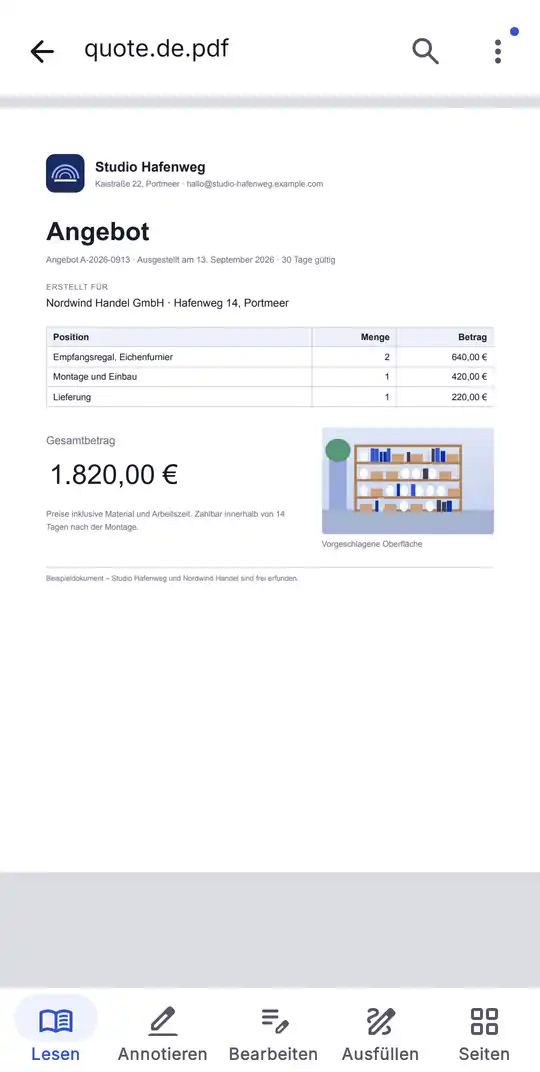
In Office konvertieren
Word, Excel und PowerPoint, konvertiert auf dem Handy – nicht auf einem Server.
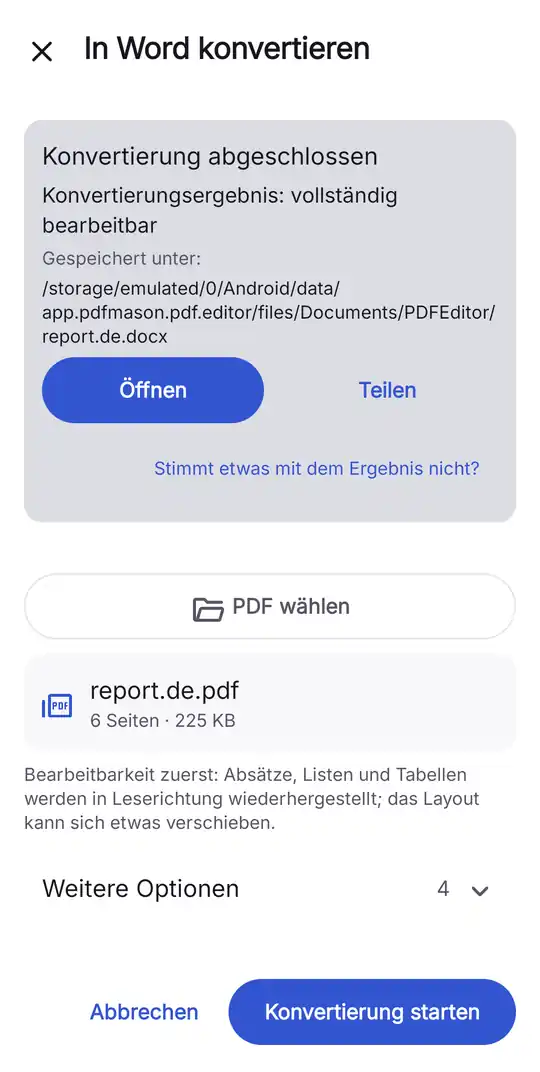
Text erkennen (OCR)
Scans durchsuchbar machen, dann den Text finden und kopieren.
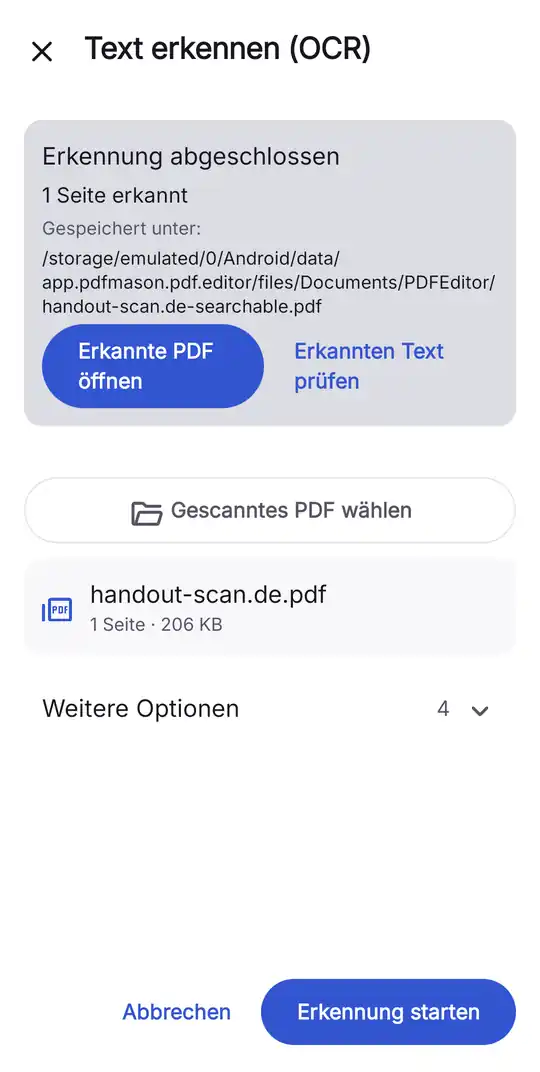
Private Daten schwärzen
Der Inhalt unter den Markierungen wird entfernt und geprüft – nicht nur schwarz überdeckt.
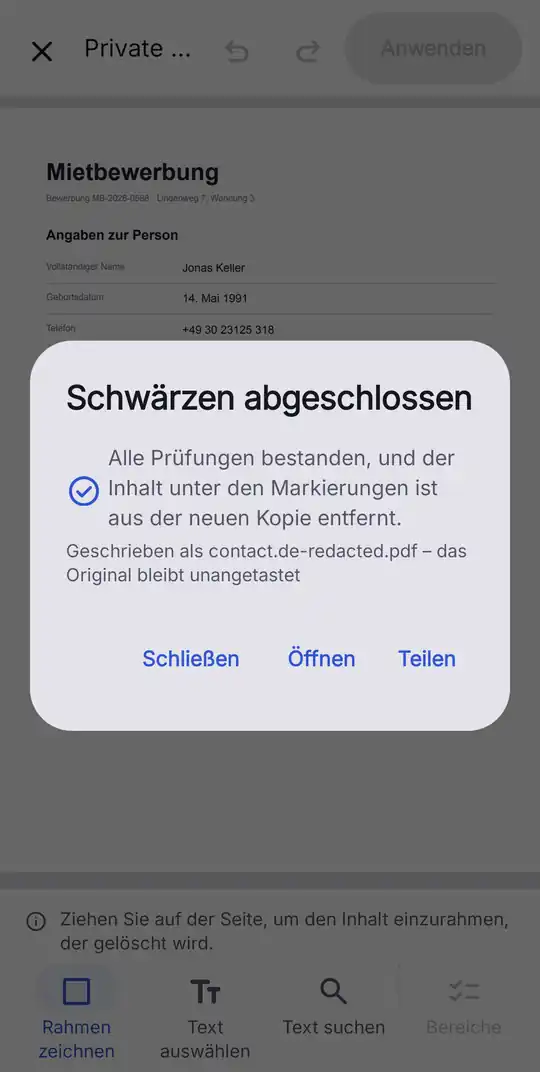
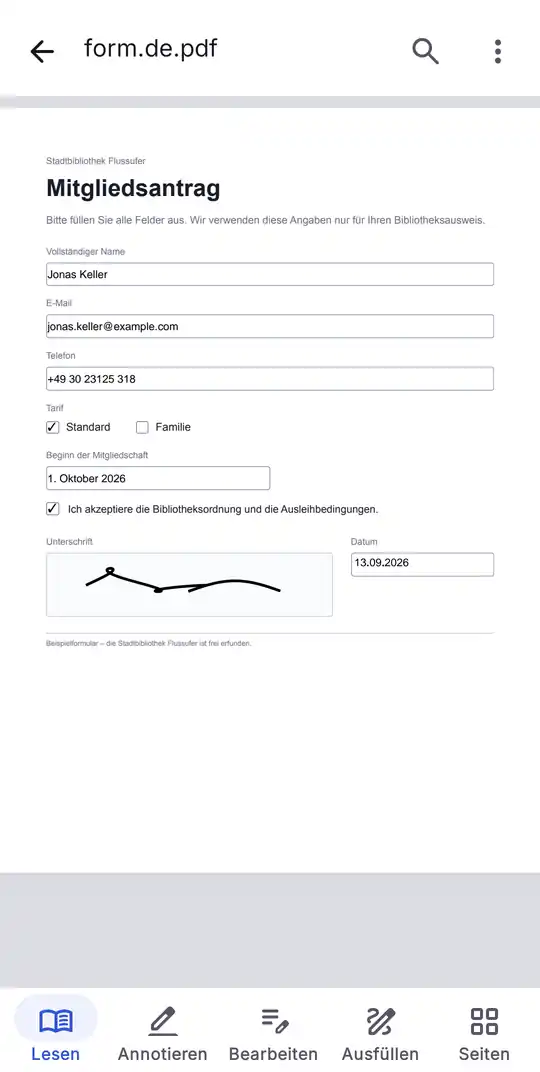
Ausfüllen & unterschreiben
In Formulare tippen, Kästchen ankreuzen, das Datum hinzufügen und von Hand unterschreiben.
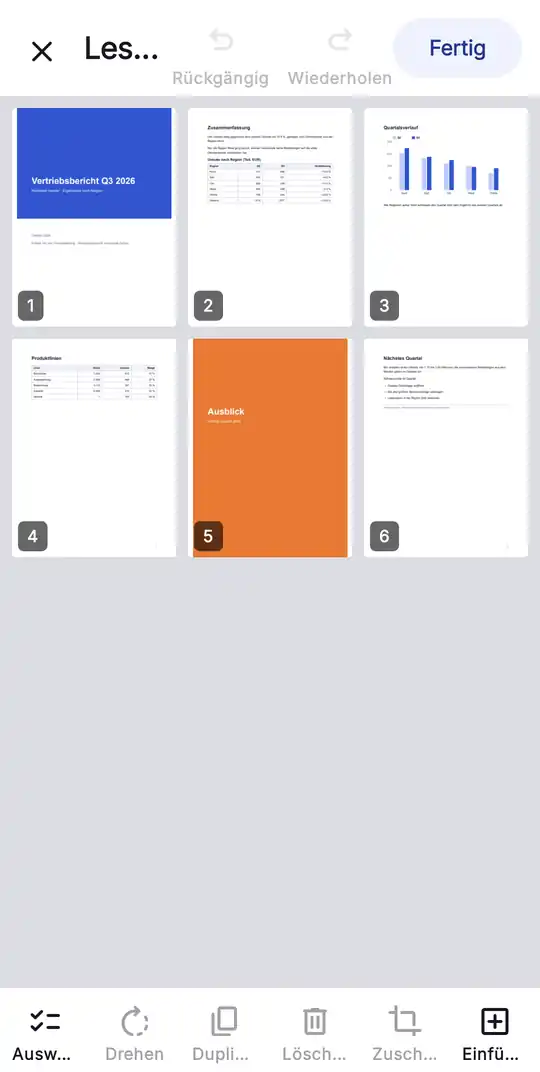
Organisieren & komprimieren
Seiten neu anordnen, Dateien zusammenfügen und bildlastige verkleinern.
Voraussetzungen
| Android | 8.0 oder neuer |
|---|---|
| Sprachen | 12 in der App |
| Internet | Nach der Installation nicht nötig |
| Konto | Keine |
| Size | Steht auf Google Play |
02Datenschutz von Anfang an
Ihre Dateien bleiben auf Ihrem Handy.
Bearbeitung, OCR, Umwandlung, Schwärzen und Komprimieren laufen alle auf dem Gerät. Es gibt keinen PDFMason-Server, an den man sie schicken könnte.
Questions
iPhone-Version
PDFMason gibt es heute nur für Android. Hinterlassen Sie Ihre E-Mail – wir melden uns genau einmal, wenn die iPhone-Version erscheint.
Eine E-Mail, wenn die iPhone-Version erscheint. Sonst nichts, nie.